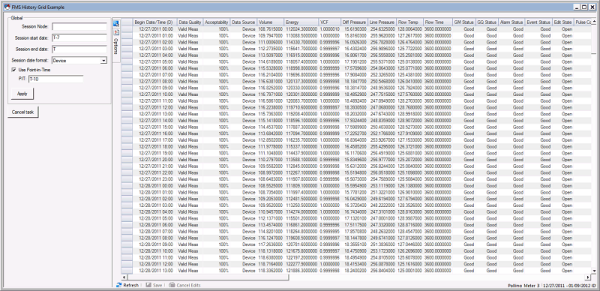
Use the CxFmsHistoryGridCtrl object to display and manipulate an ActiveX CygNet FMS History Grid Control in a CygNet Studio screen environment.
To see an example FMS History Grid control implemented in a pre-designed screen, open the FMS History Grid Ctrl.csf file in the CygNet\Clients\CStudio\Screens\Examples folder.
|
Sub btnApply_EventClick() Dim This : Set This = btnApply FmsHistoryGrid.SessionNodeTag = editSessionNode.Text FmsHistoryGrid.SessionBeginDate = editStartDate.Text FmsHistoryGrid.SessionEndDate = editEndDate.Text FmsHistoryGrid.SessionDateFormat = cboDateFormat.Selection FmsHistoryGrid.PITDateTime = editPIT.Text FmsHistoryGrid.UsePIT = checkUsePIT.Check FmsHistoryGrid.Apply True End Sub
Sub btnCancel_EventClick() Dim This : Set This = btnCancel FmsHistoryGrid.Cancel End Sub
Sub cboDateFormat_EventChange() Dim This : Set This = cboDateFormat FmsHistoryGrid.SessionDateFormat = this.Selection End Sub
Sub checkUsePIT_EventChange() Dim This : Set This = checkUsePIT FmsHistoryGrid.UsePIT = this.Check editPIT.Enable this.Check End Sub
Sub TheView_EventInitialize() Dim This : Set This = TheView editSessionNode.Text = FmsHistoryGrid.SessionNodeTag
editStartDate.Text = FmsHistoryGrid.SessionBeginDate editEndDate.Text = FmsHistoryGrid.SessionEndDate cboDateFormat.AddString "Device" cboDateFormat.AddString "Contract" cboDateFormat.AddString "Local" cboDateFormat.Selection = FmsHistoryGrid.SessionDateFormat checkUsePIT.Check = FmsHistoryGrid.UsePIT editPIT.Text = FmsHistoryGrid.PITDateTime editPIT.Enable = FmsHistoryGrid.UsePIT End Sub |

|
|
|

